数据库表动态数据管理、在线建表、增删改查、导入导出
# 引言
动态数据基础管理(Dynamic/Data Base Manage)简称 DBM,通过 Web 界面,实现底层数据动态管理。
- 支持在线维护数据源、数据表、数据字段、索引等,支持多种数据库类型
- 支持在线维护 @Table 数据实体,支持 @JoinTable 实体联表查询,多级联表
- 支持动态配置数据实体,输出输入字段数据类型转换、字段验证、多种查询类型
- 支持实体的数据维护,如:增加数据、更新数据、启用数据、停用数据、删除数据
- 支持实体数据 Excel 配置,如:配置字段,在线导入数据,在线导出数据
DBM 以实现底层动态数据管理,如:建表、表索引、数据增删改查、多表查询、导入导出等功能。
其外如:列表配置、表单配置、业务逻辑、主子表 等,将在 DFM 动态功能管理模块中实现,敬请期待。
特点:
- 数据库表 DLL 基于 Liquibase 实现,生来具有的跨数据库支持,多数据库扩展性
- 已支持 MySQL、Oracle、Sql Server、PostgreSQL、达梦数据库、人大金仓。
- 自动根据通用配置字段数据类型,映射为不同类型数据库下的字段类型
- 支持根据表描述和字段描述的拼音,自动生成表名和字段名,方便快捷
- 支持变更数据表名、字段名、表描述、列描述、类型、主键、必填等
- 支持数据表有数据的时候、字段有索引的时候,进行字段类型变更、增加必填属性
- 支持不同类型数据库下的,日期类型、数值类型的字段默认值自动化处理
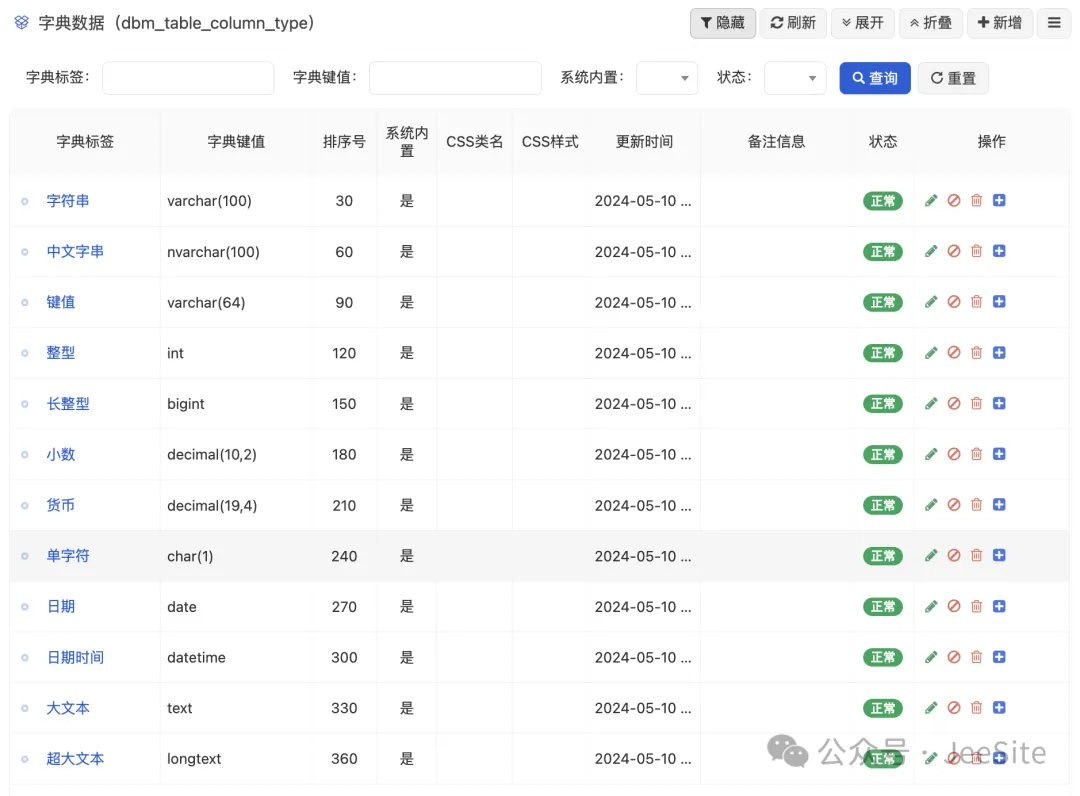
- 支持自定义配置字段类型,通过字典管理快捷增加通用数据类型
- 支持快速添加常用字段(如:创建者、创建时间、更新者、更新时间、组织编码、树表字段、自定义等)
- 支持快速添加常用字段的索引,方便快速维护,提高数据查询分析性能
- 支持通过其它数据库管理工具增减数据字段和索引后的自动同步到 DBM 模块
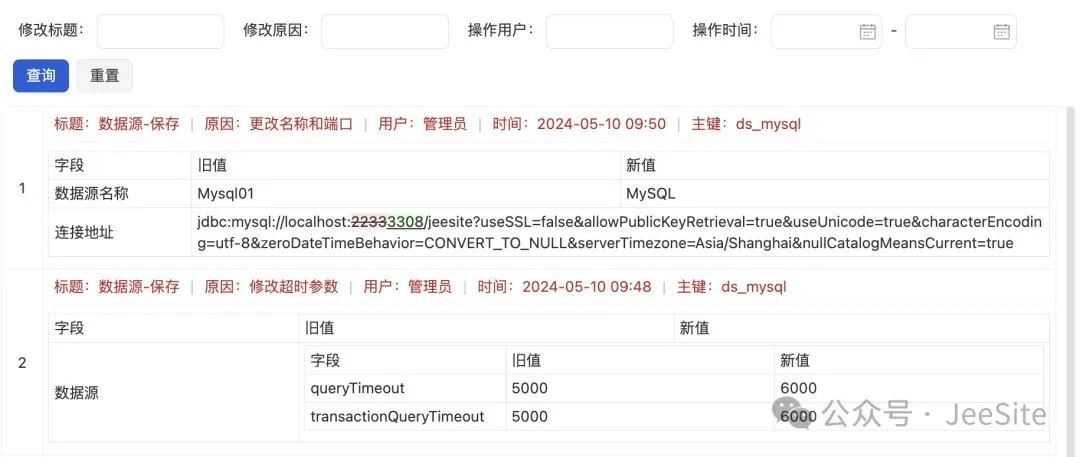
- 支持用户维护数据表、数据字段、数据字典的记录留痕,显示修改前后的数据,方便追溯
- 支持离线库单元测试,快捷指定数据变更数据,生成不同类型的数据库 DDL
- 支持对创建和导入的数据表,通过分页方式快捷的查看预览表中的数据
- 支持动态管理多数据源,管理其它数据源下的表,支持连接池配置
- 支持严格的权限控制,必须有最高级别的管理人员才可维护数据表
- 支持导入现有数据表,方便纳入 DBM 进行管理
- 支持数据表创建草稿,设计完成后统一生成
- 支持数据表、数据实体业务分类,方便分类管理
- 支持根据数据表创建数据实体,支持联表,多级联表
- 支持支持数据实体单表增删改查,支持树表增删改查
- 支持动态配置实体数据 Excel 导入导出
功能:
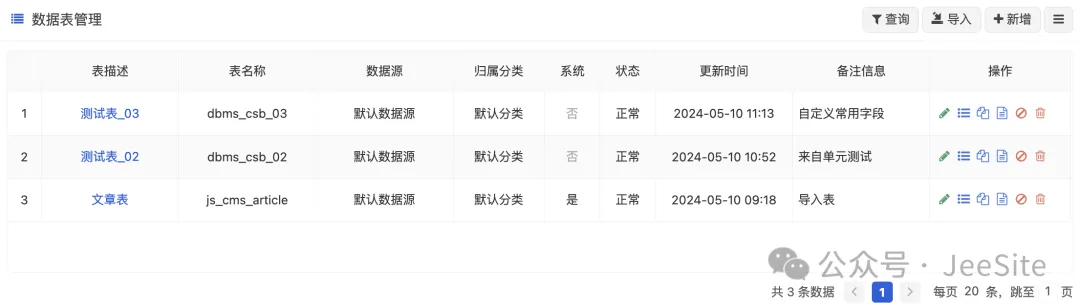
- 数据表管理:对数据库中的物理表进行管理维护,新增或更改表和字段、导入现有表、数据分页查询。
- 数据表索引管理:对数据表进行索引维护、自动生成索引名称,提高查询性能。
- 数据实体管理:动态配置数据实体字段、联表、多级联表、查询条件、排序、字段数据类型转换、后端验证。
- 数据导入导出:动态配置 Excel 导入导出选项、导入导出字段、数据类型类型转换。
- 数据表分类:对业务进行分类管理,方便对数据表、动态功能等的业务进行分类。
- 数据源管理:动态维护系统数据源,支持多种数据库数据源,除了系统内置外还可以自定义,支持连接池配置。
- 修改历史留痕查询:方便进行操作审计,追溯操作者对数据表的更改记录,修改前和修改后的记录。
- 通用字段组维护:快捷添加业务上的通用字段,如状态、创建者、创建时间等。
该功能可作为动态表单和列表的底层数据结构的界面维护,动态的背后必须有强大的数据结构支撑。
# 数据源管理
进入菜单:数据管理 -> 数据源管理
通常是通过 application.yml 维护 dataSourceNames 数据源,本功能可通过菜单进行动态创建数据源。
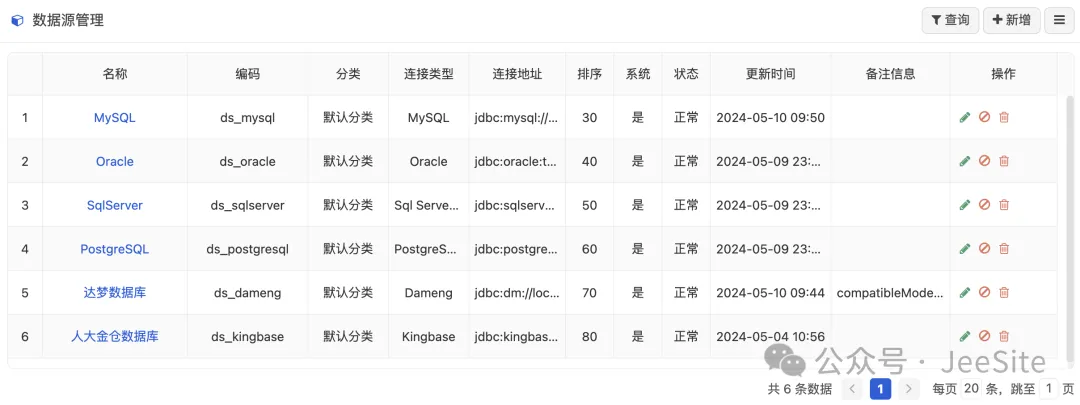
# 1、新增或编辑
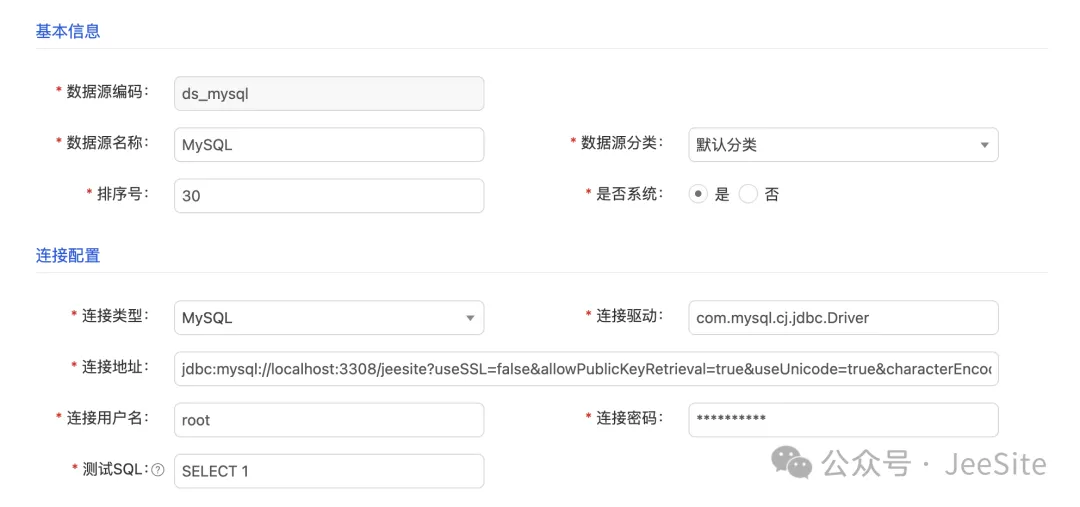
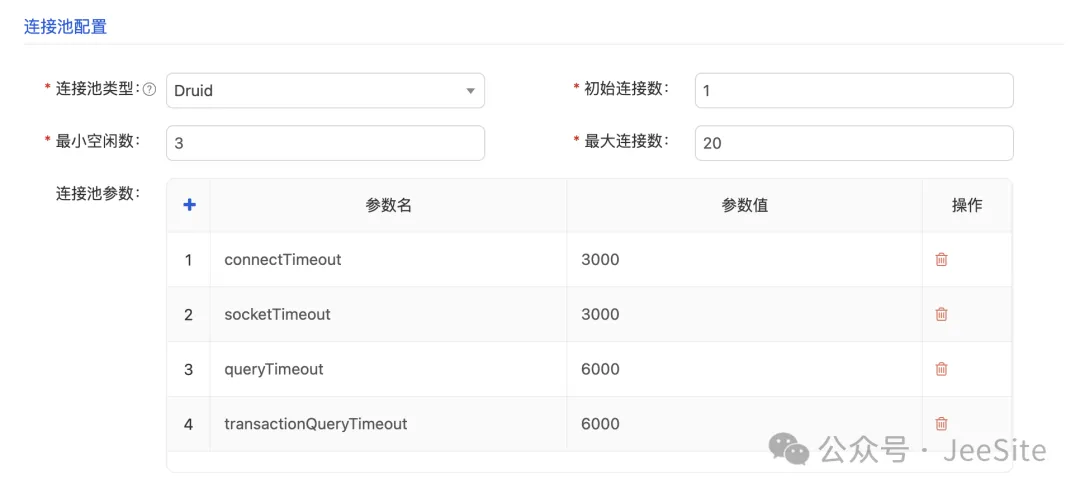
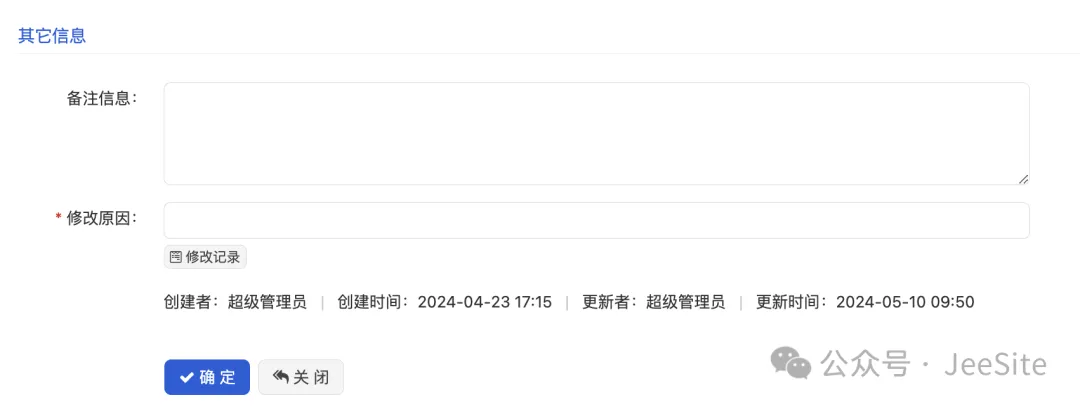
填写完成数据库连接参数后,点击保存按钮,后台会进行连接参数的正确性进行验证,如果连接失败,界面给予提示原因。连接成功后系统自动加入到当前数据源池中,方可后面使用该数据源。
# 2、连接类型
支持自定义扩展(可配置一些连接参数默认值)
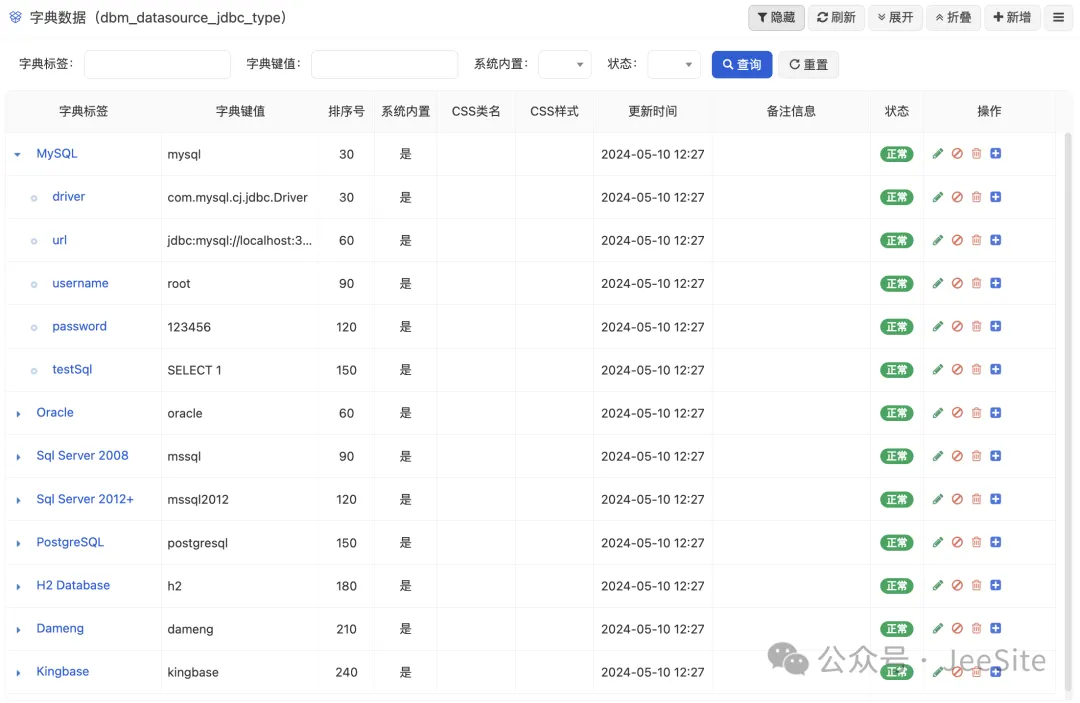
# 3、连接池类型
支持自定义扩展(实现 AddDataSource 接口类)

# 4、修改记录
修改数据源时,需要填写修改原因提交,系统会自动进行修改前后数据比较留痕。可点击“修改记录”按钮,快速查看修改日志。
# 数据表管理
进入菜单:数据管理 -> 数据表管理
通过 Web 界面,即可维护数据源、数据表、数据字段、索引等。
# 1、新增或编辑
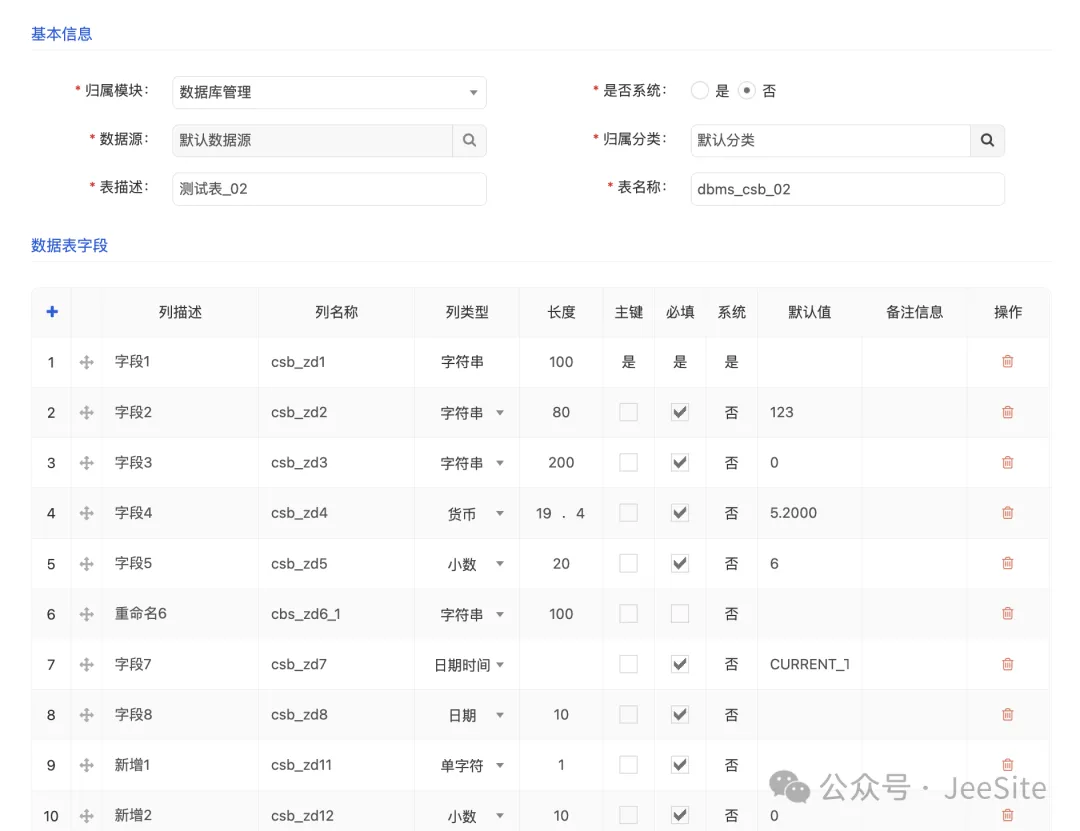
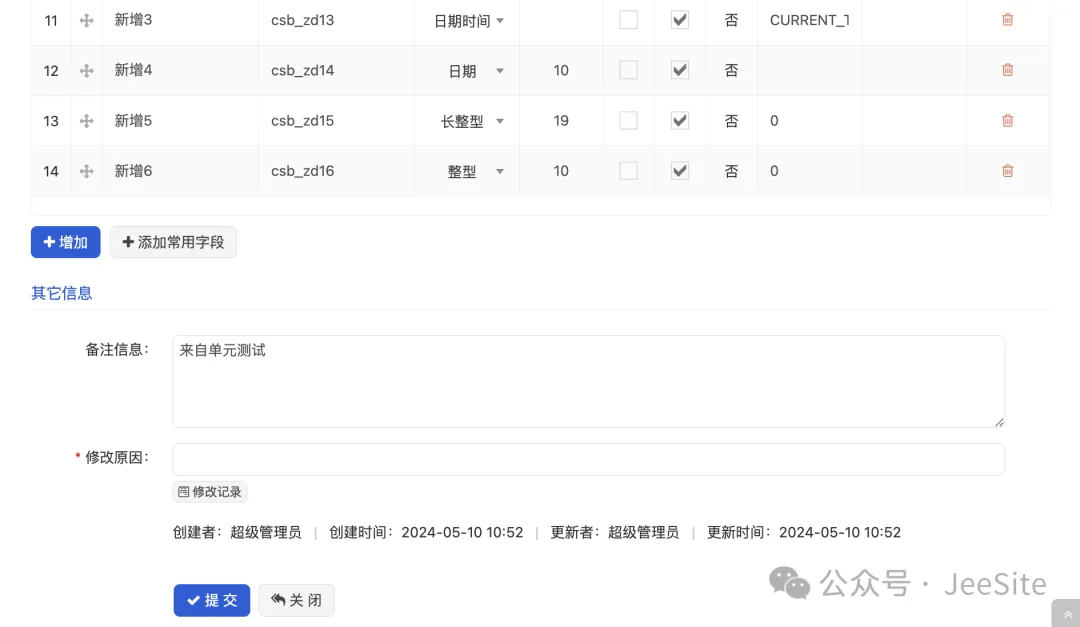
填写表描述或列描述后,自动根据拼音生成表名称或列名称。如果是修改操作,则不会进行自动生成表名和列名,防止更改描述后又被覆盖。 保存后,系统会自动进行比较修改的内容,仅对更改的内容生成DLL语句并执行,实现更改到数据库的物理数据表中。 有些数据库不支持带数据的物理表修改字段类型,JeeSite会自动处理进行创建临时字段完成更改类型。 安全提示:保存前会要求填写修改原因,并给与安全提示,防止误操作,如果有对数据字段进行删除操作,还给与二次提示。
# 2、字段类型
支持自定义增加
# 3、表常用字段
支持自定义
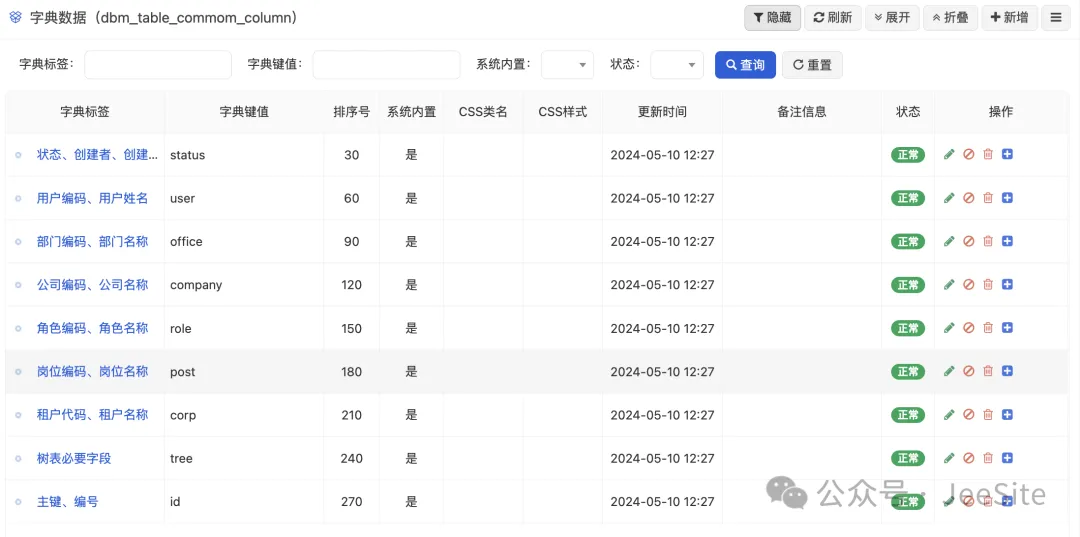
举例:(实现 AddCommonColumn 接口)
public class StatusCommonColumn implements AddCommonColumn {

  @Override
  public List<DbmTableColumn> getColumns() {
    List<DbmTableColumn> list = ListUtils.newArrayList();
    list.add(createColumn("状态", "status", "char(1)", true, true));
    list.add(createColumn("创建者", "create_by", "varchar(64)", true, true));
    list.add(createColumn("创建时间", "create_date", "datetime", true, true));
    list.add(createColumn("更新者", "update_by", "varchar(64)", true, true));
    list.add(createColumn("更新时间", "update_date", "datetime", true, true));
    list.add(createColumn("备注", "remarks", "nvarchar(600)", false, true));
    return list;
  }

  @Override
  public List<DbmTableIndex> getIndexes() {
    List<DbmTableIndex> list = ListUtils.newArrayList();
    list.add(creatIndex("状态(status)", "status", false));
    list.add(creatIndex("创建者(create_by)", "create_by", false));
    list.add(creatIndex("创建时间(create_date)", "create_date", false));
    list.add(creatIndex("更新者(update_by)", "update_by", false));
    list.add(creatIndex("更新时间(update_date)", "update_date", false));
    return list;
  }
}
2
3
4
5
6
7
8
9
10
11
12
13
14
15
16
17
18
19
20
21
22
23
24
25
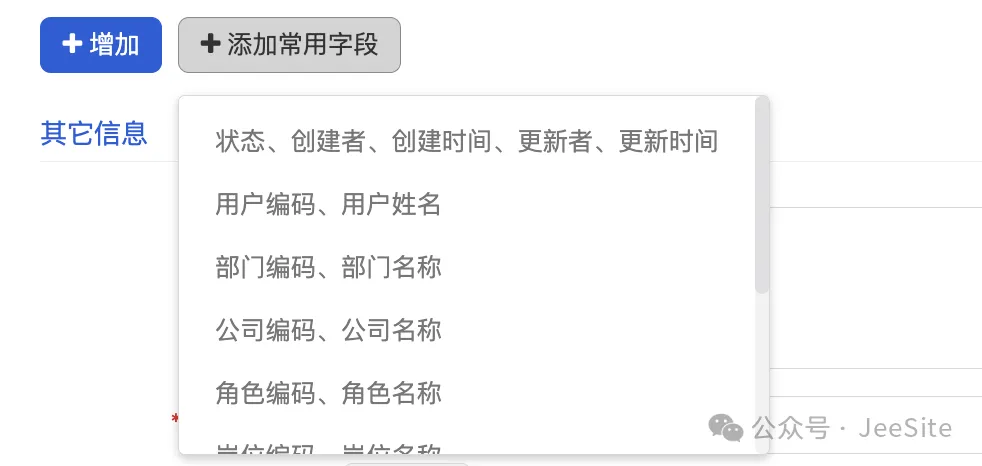
添加后,即可在界面上进行选择:如果点击多次系统会进行校验给与提示。
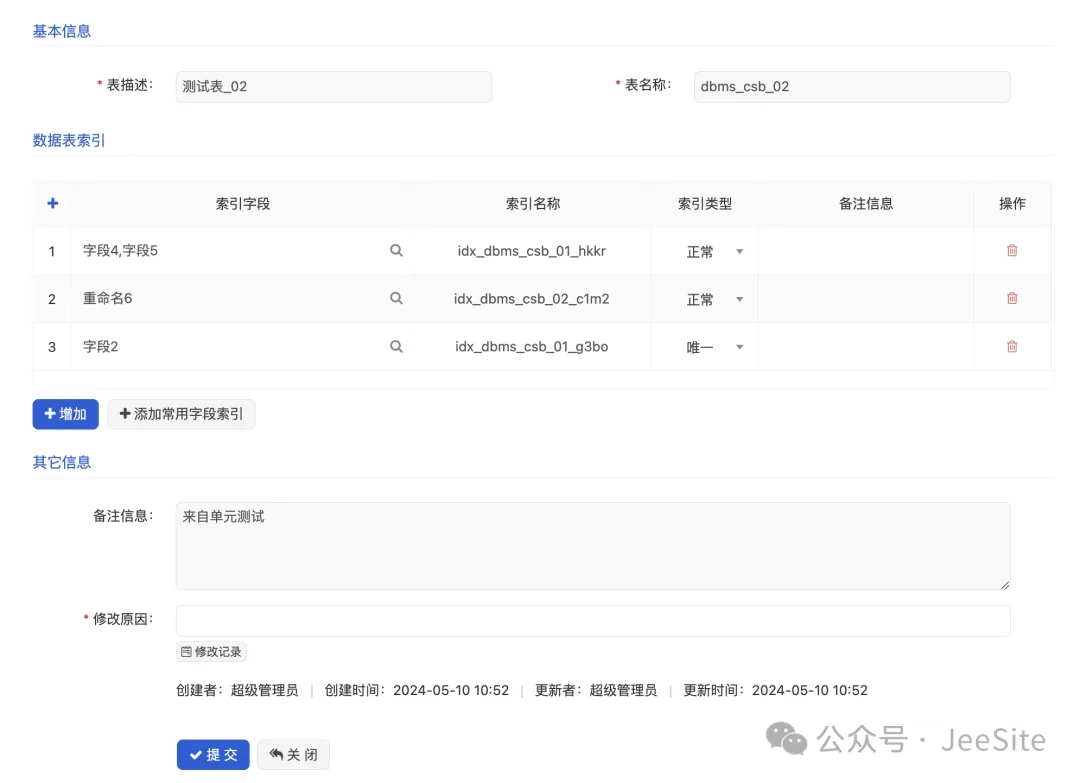
# 4、数据表索引
索引类型支持(正常:数据库默认、唯一:唯一索引)
# 5、复制表结构
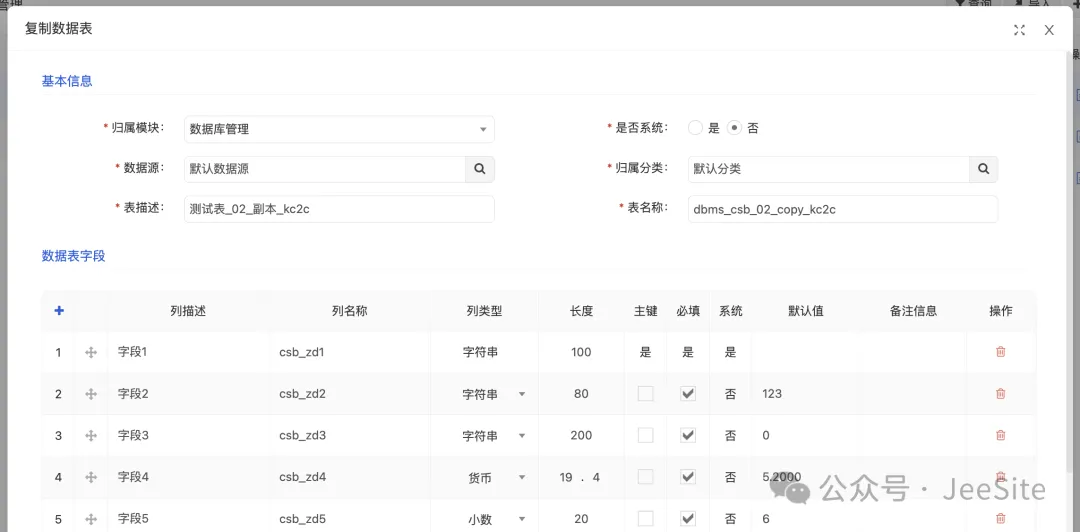
表管理操作列上点击复制按钮,可进入复制界面,可对复制内容进行修改表名、列名、等信息,点击提交后,会自动弹出复制该表索引。
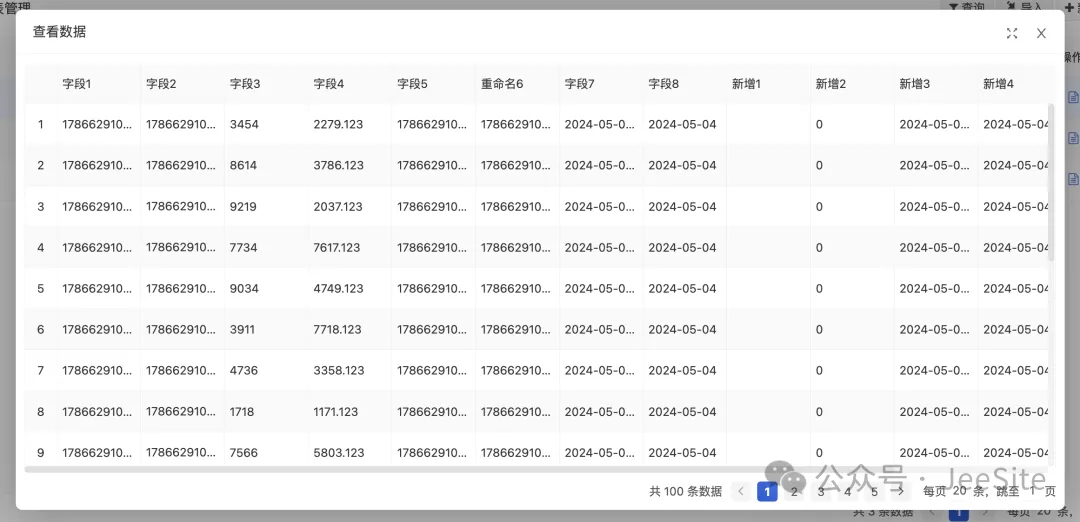
# 6、查看表数据
分页方式快速查看该表数据
# 7、导入现有表
系统读取当前数据表信息、列信息、索引信息纳入到DBM中进行管理,数据列表页点击导入按钮,弹出导入对话
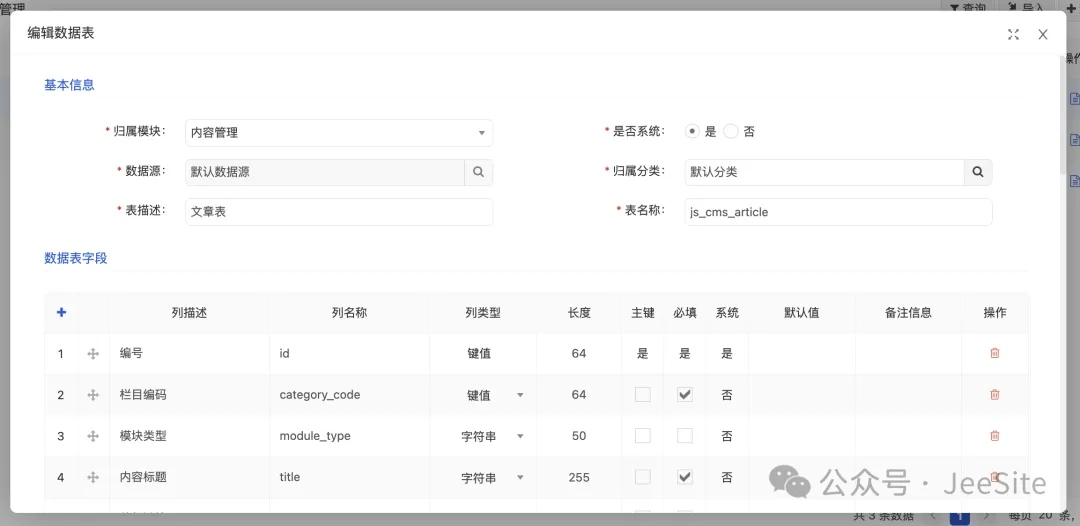
导入后将在列表页出现,点击刚导入的表,进入编辑页面
# 数据实体管理
进入菜单:系统管理 -> 数据管理 -> 数据实体管理
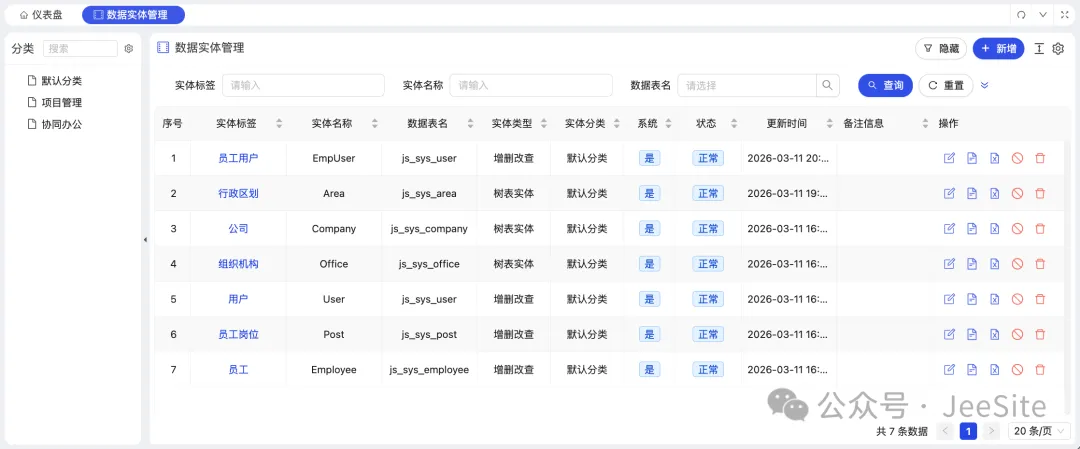
# 1、基本信息
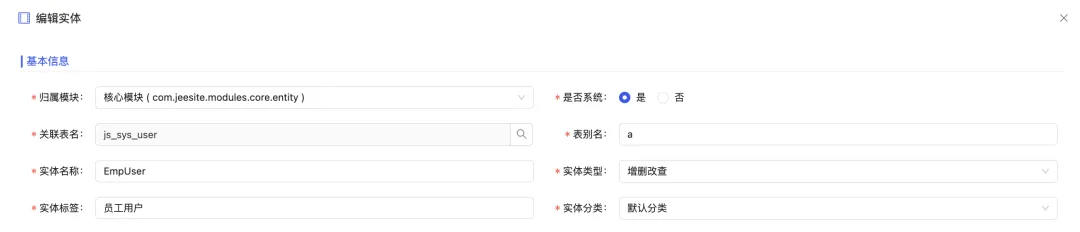
- 归属模块:实体所属的模块和 Java 包名
- 是否系统:是、否
- 关联表名:实体关联数据表名
- 表别名:联合查询、多表的时候使用的别名
- 实体名称:Java 类名称
- 实体类型:增删改查、树表实体、查询实体、树表查询实体
- 实体标签:实体类中文名称
- 实体分类:归属业务分类
# 2、实体属性
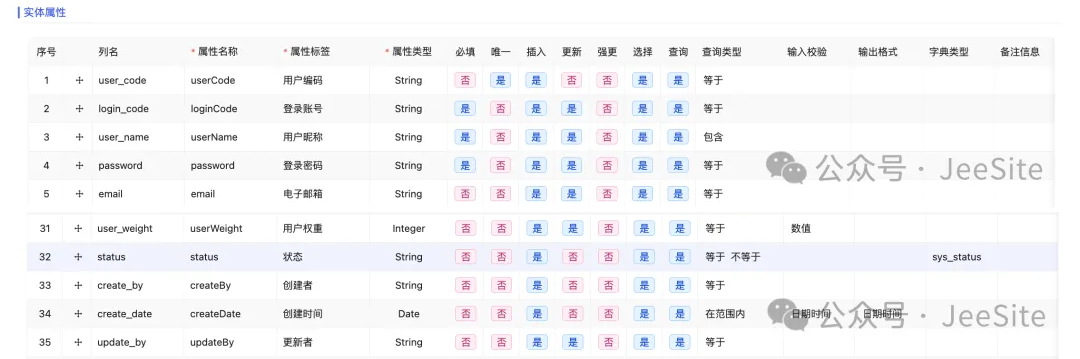
- 列名:数据表列名
- 属性名称:实体类字段名
- 属性标签:中文名称
- 属性类型:String、Integer、Long、Float、Double、BigDecimal、Boolean、Date
- 必填:新增数据时校验是否非空
- 唯一:新增数据的时候校验是否已存在
- 插入:是否出现在 insert 的列中
- 更新:是否出现在 update 的列中
- 强更:更新数据时不管传递过来值是否为空,都进行更新
- 选择:是否出现在 select 语句中
- 查询:该字段是否允许查询
- 查询类型:等于、不等于、大于、大于等于、小于、小于等于、等多值、不等多值、在范围内、在范围外、包含、不包含、开始以、不开始以、结束以、不结束以、是空、不是空(支持多选)
- 输入校验:从前端提交的数据进行格式验证,如:数值、整数、日期时间、字母数字下划线
- 输出格式:将 Java 对象转换为 JSON 时的格式,如:日期时间、日期时间含秒、日期
- 字典类型:数据列表转换、查询表单、新增和编辑表单、选择类型的组件选项
- 备注:自定义备注信息
# 3、实体联表

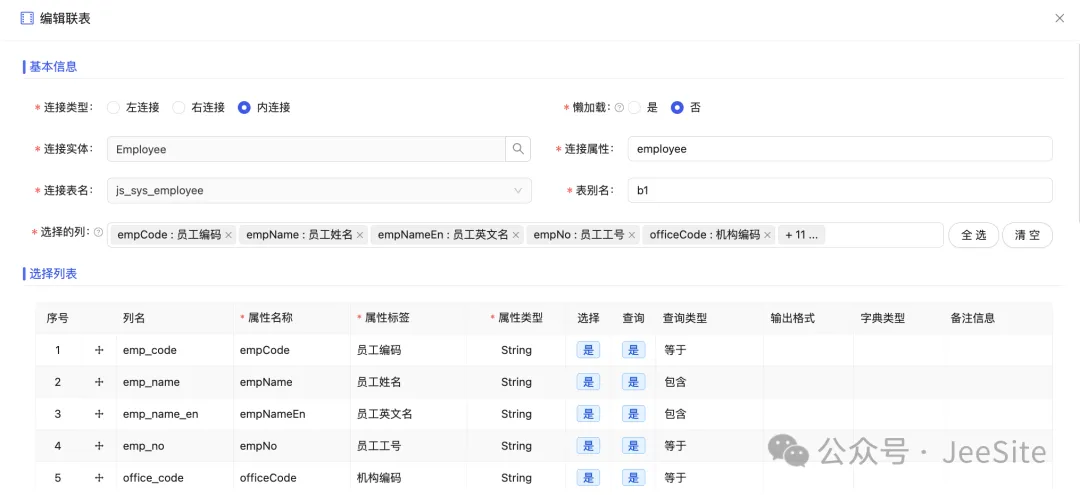
- 连接类型:左连接、右连接、内连接
- 连接实体:选择连接的数据实体
- 连接属性:Java 类中该联表的实体类字段名
- 连接表名:选择实体后,自动显示关联数据表名称
- 表别名:联合查询、多表的时候使用的别名
- 选择列表:选择的列,连接表需要返回到 select 中的列
- 懒加载:是否立即加载这个联表,否则需要通过接口调用才启用
- 连接条件:选择与关联表的连接关系,支持标识符与标识符,标识符与固定值的条件
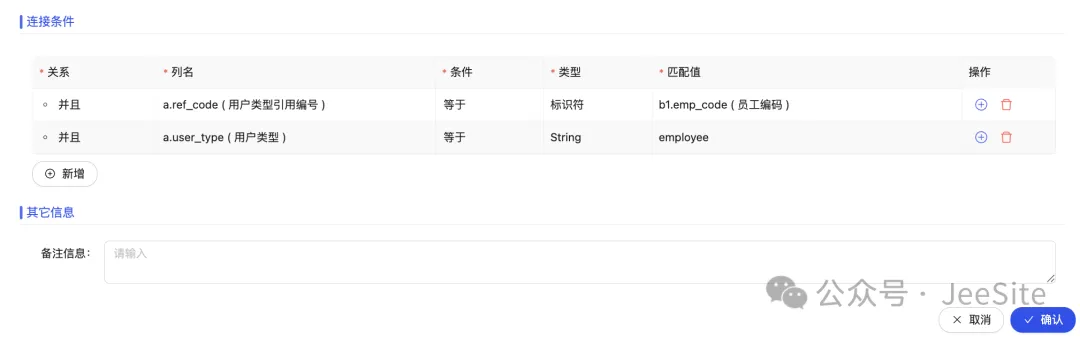
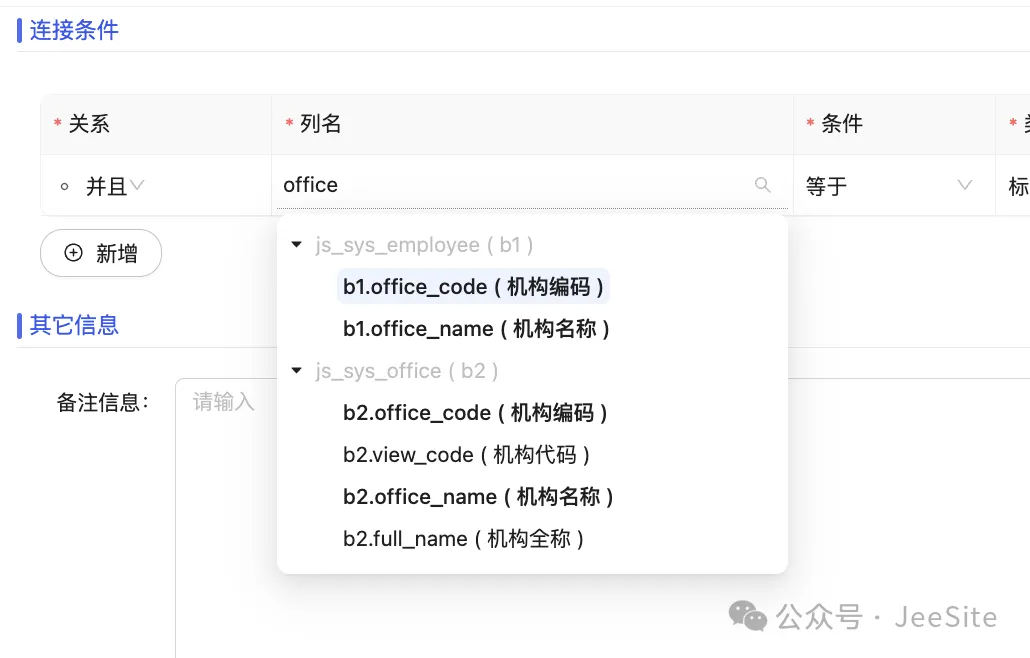
- 备注:自定义备注信息
# 4、查询条件

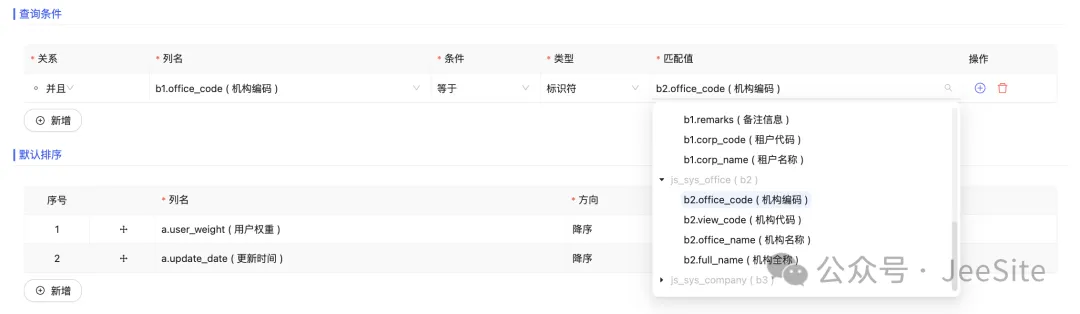
- 关系:并且、或者
- 列名:上述选择的相关表列,表别名.列名(下拉选择)
- 条件:等于、不等于、大于、大于等于、小于、小于等于,等等
- 类型:匹配的类型,包括:标识符、String、Integer、Long、Float、Double、BigDecimal、Boolean、Date
- 匹配值:如果匹配类型为标识,则选择对应的列名,否则填写一个固定值
# 5、排序字段

- 列名:要排序的字段,表别名.列名(下拉选择)
- 方向:升序、降序
# 6、数据维护
自动根据实体类型(单表、联表、树表)展示对应列表和表单
# 1)单表维护
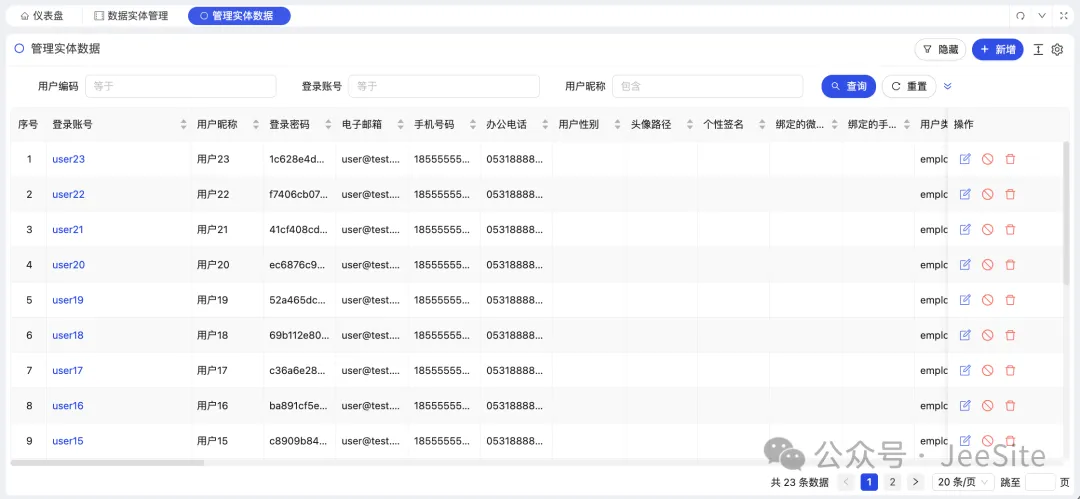
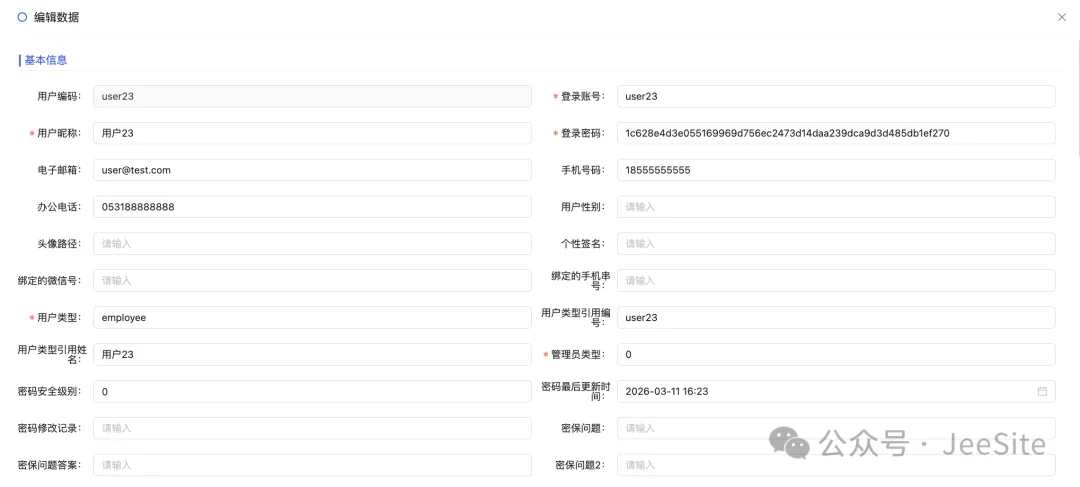
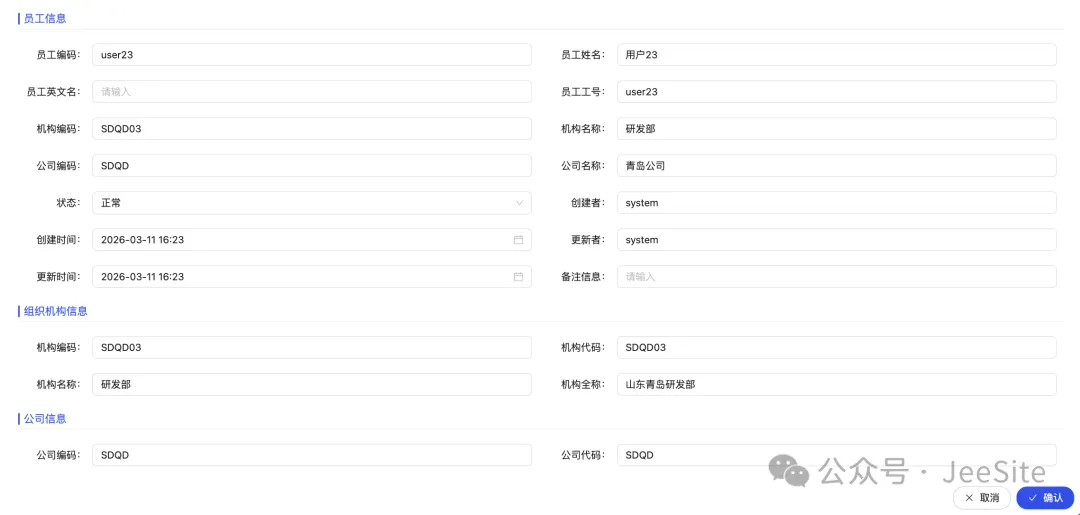
- 根据实体 select 的字段,展示列表列
- 根据实体 查询字段,展示查询条件
- 实体数据的新增和编辑
- 实体数据的启用和停用
- 实体数据的删除
# 1)树表维护
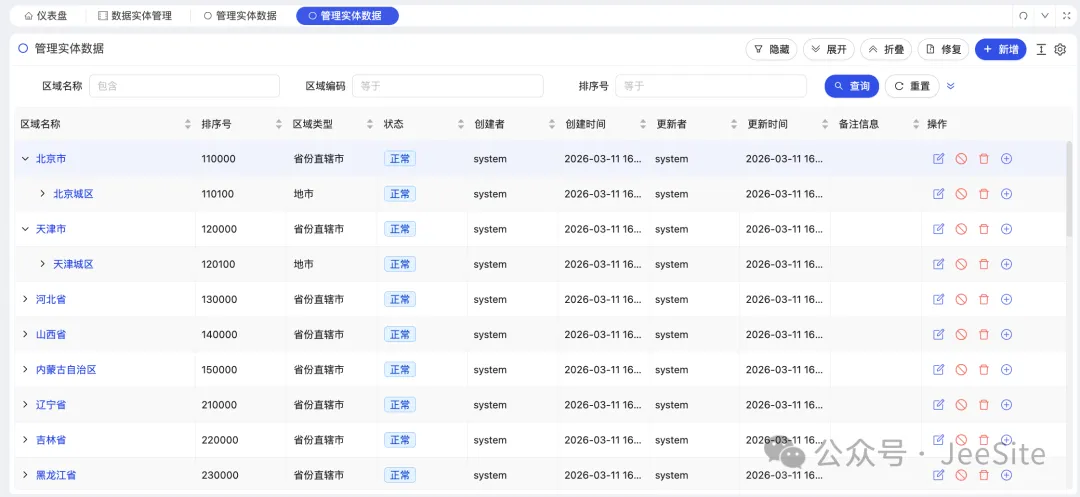
- 根据实体 select 的字段,展示列表列
- 根据实体 查询字段,展示查询条件
- 实体数据的新增和编辑
- 实体数据的启用和停用
- 实体数据的删除
- 新增下级实体数据
- 展开行,显示下级数据
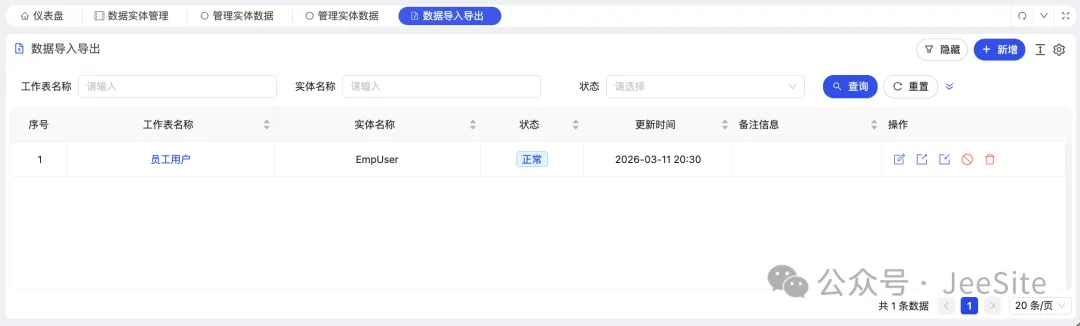
# 数据导入导出
进入菜单:系统管理 -> 数据管理 -> 数据导入导出
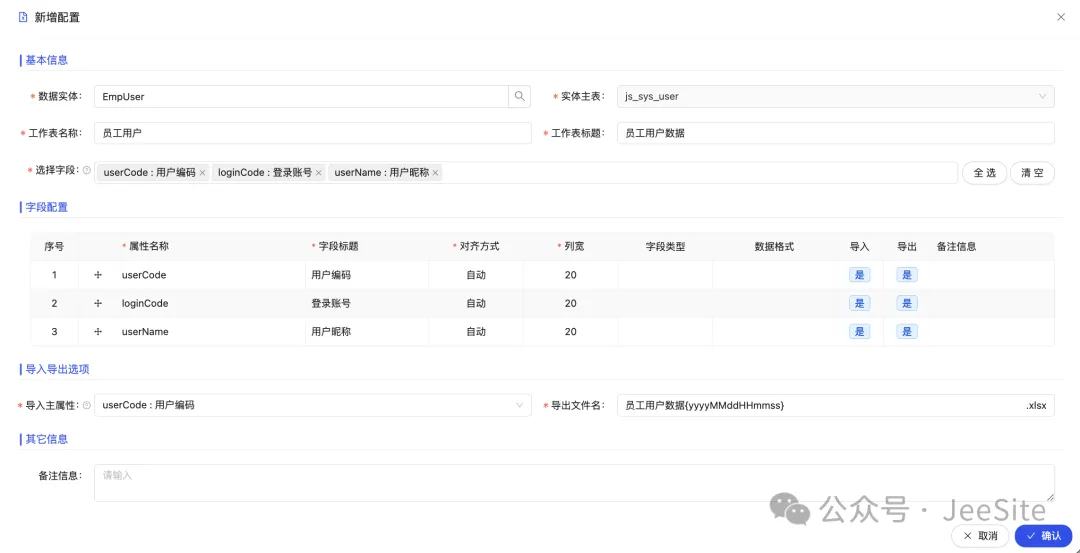
# 1、基本信息
- 数据实体:选择要导出导入的数据实体
- 实体主表:选择实体后自动显示数据表名
- 工作表名称:Excel 的工作表名称
- 工作表标题:导出数据第一行显示的标题
- 选择字段:Excel 的工作表字段列表
# 2、字段配置
- 属性名称:对应实体字段
- 字段标题:Excel字段标题
- 对齐方式:自动、靠左、居中、靠右
- 列宽:设置 words 字数
- 字段类型:导入导出时的一些特殊类型转换,如:BigDecimalType、MoneyType、AreaType、OfficeType、CompanyType、PostListType、RoleListType
- 数据格式:单元格的类型,如:数值、日期、日期时间、金额
- 导入:是否为导入列
- 导出:是否为导出列
- 备注:自定义备注信息
# 3、导出导入选项
- 导入主属性:选择一个列,在导入的时候,根据该属性进行唯一验证,支持已存在的数据进行更新
- 导出文件名:导出下载 Excel 文件的文件名称
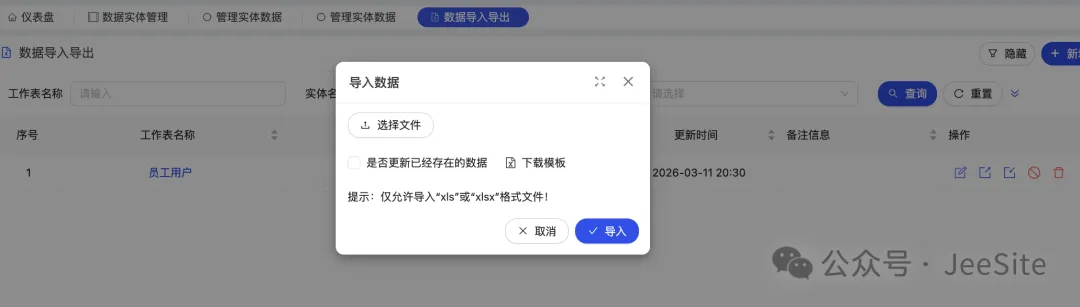
# 导入数据
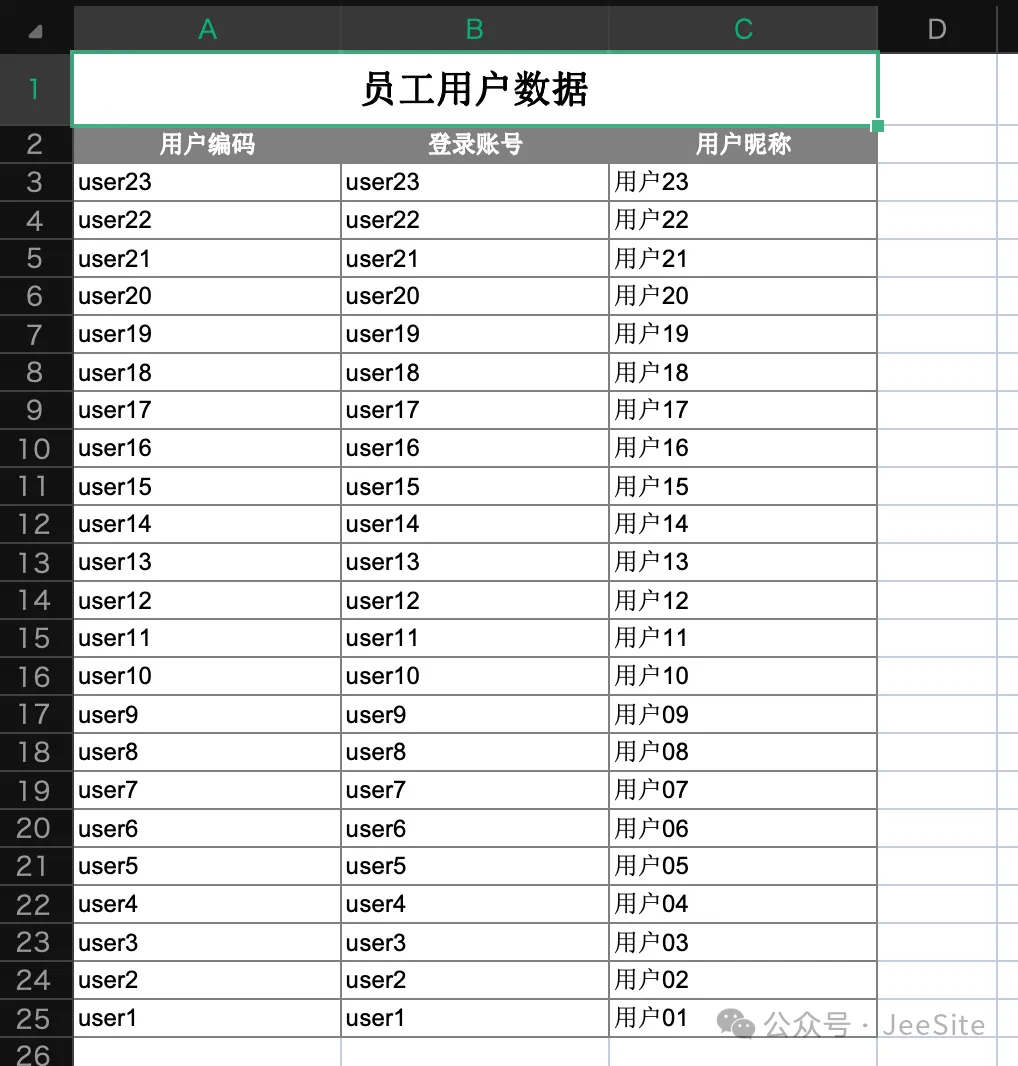
# 导出数据
# 数据管理分类
进入菜单:数据管理 -> 数据表分类
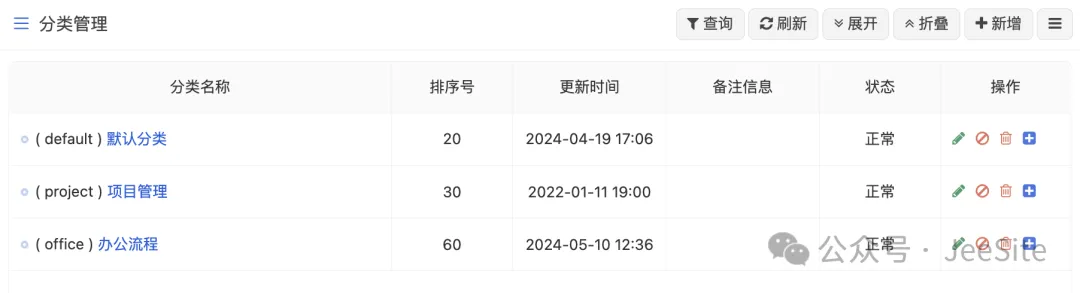
这是一个树结构分类表,可建立上下级层级关系。
# 修改记录留痕
进入菜单:数据管理 -> 修改记录留痕
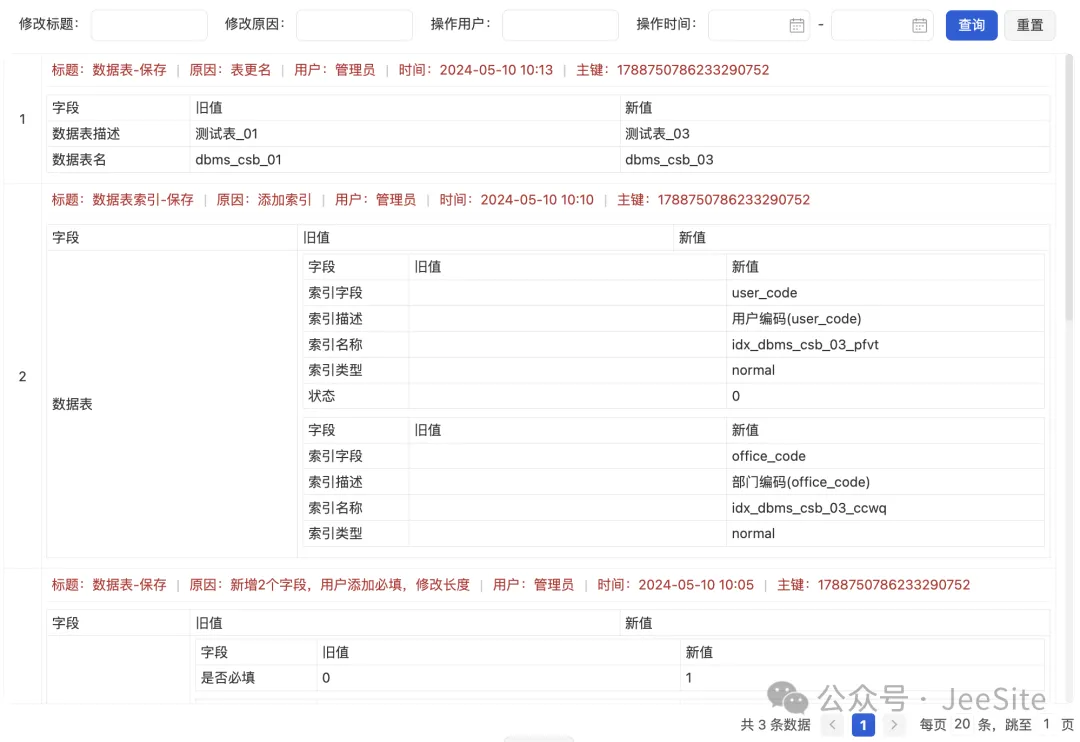
该界面可快速查询当前最新更改记录,可根据标题、原因、用户、时间进行检索。